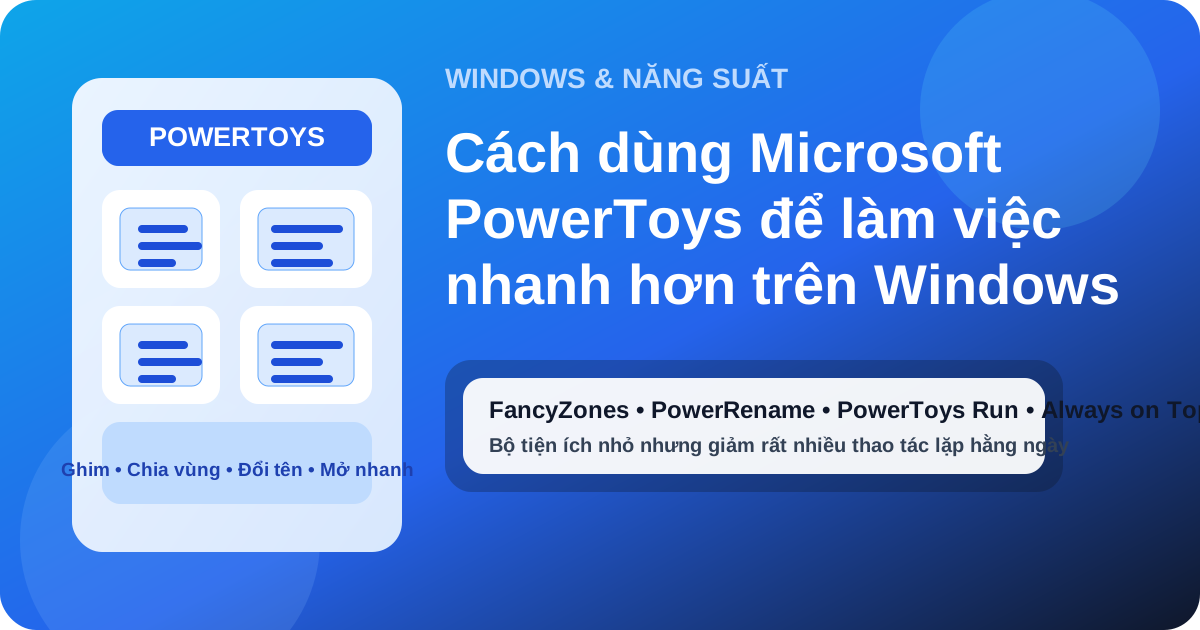
PowerToys phù hợp với ai
PowerToys hợp nhất với người thường xuyên mở nhiều cửa sổ, làm việc với nhiều file hoặc hay phải nhảy qua lại giữa ứng dụng và tài liệu. Nếu bạn đang dùng Windows cho công việc văn phòng, viết nội dung, xử lý tài liệu hay hỗ trợ team, bộ tiện ích này giúp thao tác nhanh hơn mà không cần học quá nhiều.
Nếu bạn đã quen với phím tắt Windows, PowerToys sẽ là bước nâng cấp tự nhiên. Nó không thay thế hoàn toàn phím tắt, nhưng thêm vài công cụ rất thực dụng như chia màn hình theo vùng, ghim cửa sổ lên trên, đổi tên hàng loạt và mở app cực nhanh.
4 tính năng nên bật đầu tiên
| Tính năng | Dùng khi nào | Lợi ích chính |
|---|---|---|
| FancyZones | Khi cần chia màn hình thành nhiều vùng cố định | Sắp xếp cửa sổ gọn, đỡ kéo thả thủ công |
| PowerRename | Khi cần đổi tên nhiều file cùng lúc | Tiết kiệm thời gian và giảm sai tên file |
| PowerToys Run | Khi muốn mở ứng dụng hoặc tìm file thật nhanh | Mở bằng phím tắt thay vì mò trong menu |
| Always on Top | Khi cần ghim một cửa sổ lên trên các cửa sổ khác | Giữ tài liệu quan trọng luôn trong tầm nhìn |
PowerToys còn có Text Extractor để lấy chữ từ ảnh, nhưng nếu bạn chỉ muốn bắt đầu nhanh thì cứ ưu tiên bốn tính năng trên trước. Sau khi quen, hãy bật thêm những module khác theo nhu cầu thật sự.
Cách thiết lập nhanh trong 10 phút
- Cài PowerToys từ Microsoft Store hoặc GitHub chính thức, rồi mở ứng dụng sau khi cài xong.
- Bật FancyZones và chọn sẵn một kiểu chia màn hình phù hợp với màn hình bạn đang dùng.
- Bật PowerToys Run và nhớ phím tắt mở nhanh để thay cho việc tìm app bằng chuột.
- Bật PowerRename nếu bạn thường xuyên xử lý file ảnh, tài liệu hoặc file tải về cần đổi tên theo loạt.
- Bật Always on Top cho những lúc cần giữ một cửa sổ như checklist, chat hay bảng tham chiếu luôn ở trên.
Điểm quan trọng là đừng bật quá nhiều thứ cùng lúc. Chỉ cần vài module thực sự dùng đến là đủ thấy khác biệt trong một ngày làm việc bình thường.
Mẹo dùng hằng ngày
- Dùng FancyZones cho các khung việc cố định như email, file tham chiếu và tài liệu đang soạn.
- Dùng PowerToys Run để mở các app hay dùng như trình duyệt, Excel hoặc Notion chỉ trong một phím tắt.
- Dùng PowerRename khi bạn tải về nhiều file ảnh, scan hoặc tài liệu có tên lộn xộn.
- Dùng Always on Top cho cửa sổ ghi chú, máy tính hoặc checklist khi cần đối chiếu liên tục.
Nếu bạn làm việc với nhiều phím tắt và công cụ số khác, hãy ghép PowerToys với phím tắt Windows để thao tác nhanh hơn nữa. Với việc cần tự động hóa sâu hơn, bạn có thể xem thêm AutoHotkey trên Windows.
Lỗi nên tránh khi mới cài
- Bật quá nhiều module nhưng không nhớ mình dùng cái nào.
- Đặt phím tắt trùng với ứng dụng khác đang dùng.
- Dùng PowerRename mà không xem trước tên file mới.
- Quên rằng Text Extractor chỉ nên dùng cho nội dung bạn được phép xử lý.
Nếu bạn đang muốn giảm thời gian thao tác lặt vặt trên Windows, PowerToys là một trong những công cụ đáng cài nhất. Nó không phô trương, nhưng nếu dùng đều mỗi ngày, bạn sẽ thấy mình đỡ phải lặp lại rất nhiều việc nhỏ.